
Module complémentaire Google Forms
Des feuilles d'inscription qui savent compter.
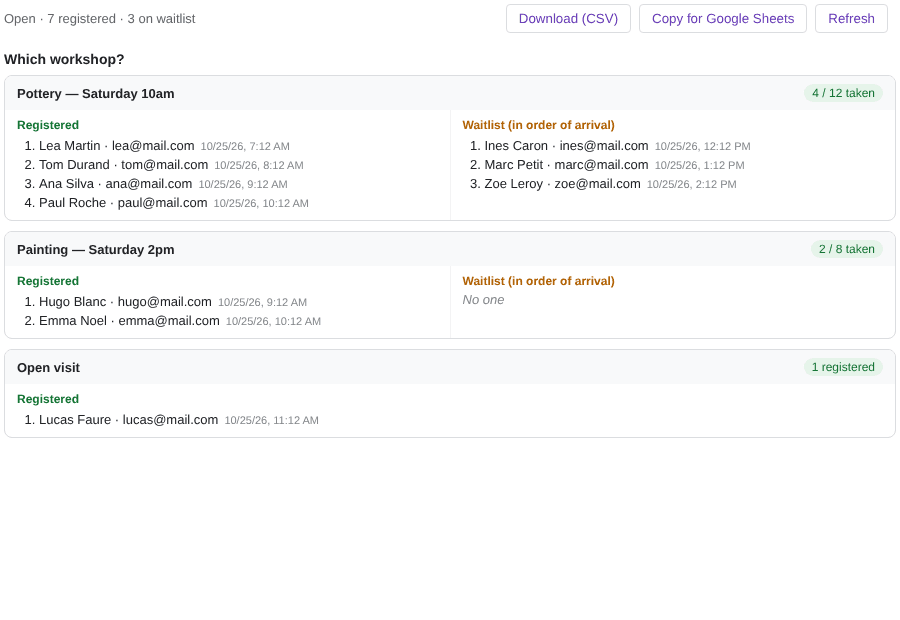
Donnez à chaque option de votre Google Form un nombre de places : un créneau, un atelier, un siège. Les répondants voient ce qui reste, une option pleine est marquée FULL, et les réponses en retard passent sur une liste d'attente automatique, avec e-mails. Vous voyez les inscrits et la liste d'attente côte à côte.
Bientôt sur Google Workspace Marketplace
Voir les tarifsPensé pour les ateliers, associations, clubs, écoles privées et événements.
Comment ça marche
- 1
Fixez les places
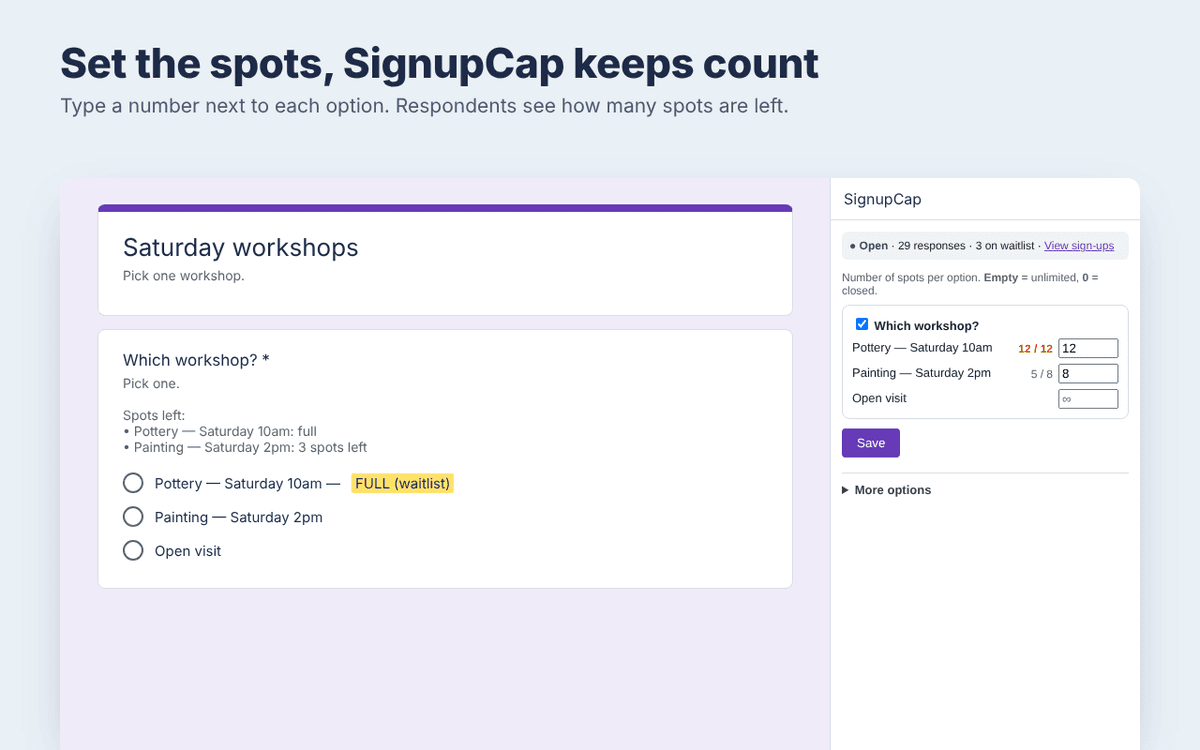
Ouvrez SignupCap depuis le menu des modules de votre formulaire, tapez un nombre à côté de chaque option et enregistrez. Vide : illimité. 0 : fermé.
- 2
Partagez votre formulaire
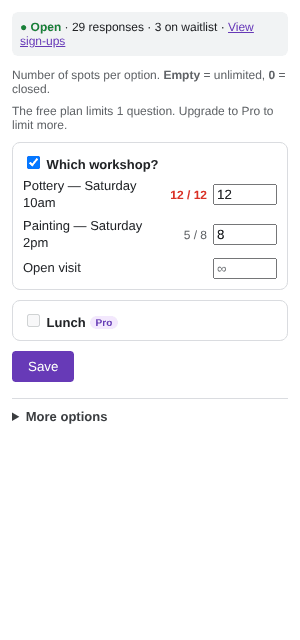
Envoyez le lien Google Forms habituel. Les répondants n'installent rien : ils voient les places restantes sous la question, et FULL (waitlist) à côté d'une option complète.
- 3
SignupCap tient le compte
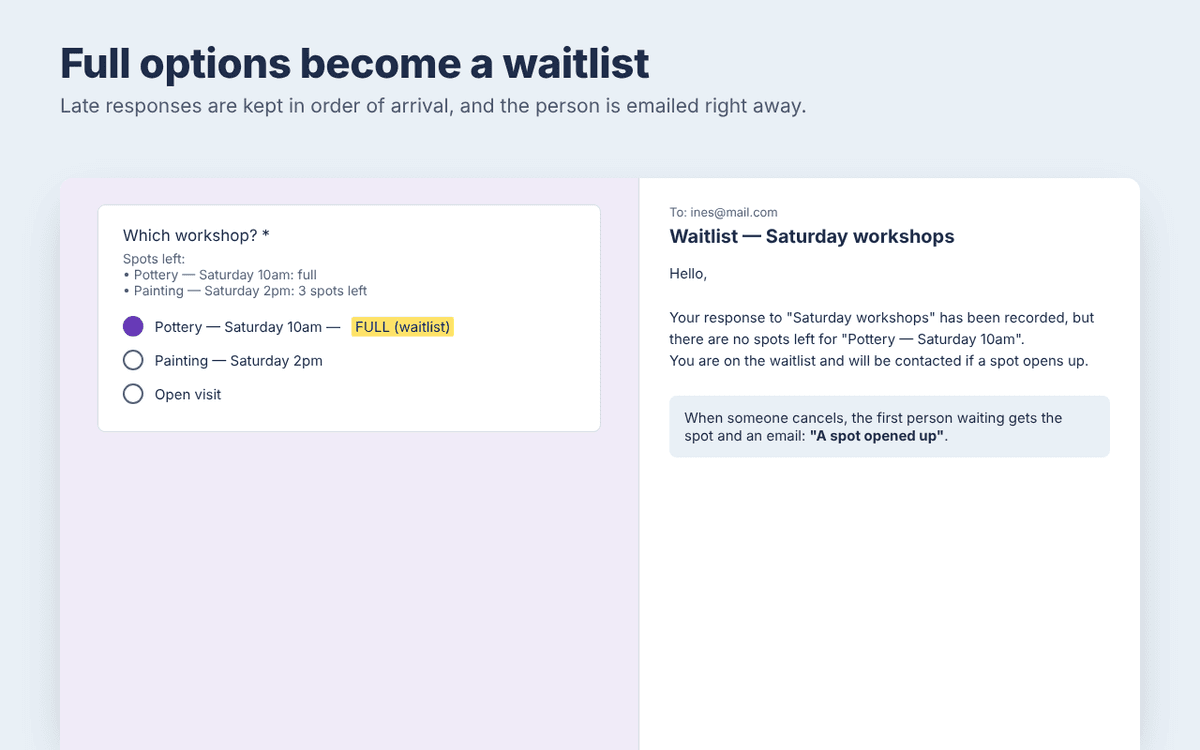
Les réponses sont comptées dans l'ordre d'arrivée. Quand une option est pleine, les suivants passent en liste d'attente et reçoivent un e-mail. Quand quelqu'un se désiste, la première personne en attente prend la place et reçoit un e-mail : « A spot opened up ».
Essayez ici
Une simulation dans votre navigateur, avec trois places. Rien n'est envoyé nulle part. Envoyez des réponses jusqu'à remplir l'option, puis annulez-en une.
Ateliers du samedi
Quel atelier ?
Poterie — samedi 10 h: 3 places restantes
0 / 3
Inscrits (0/3)
Liste d'attente (ordre d'arrivée)
Personne
Ce qu'a fait SignupCap
- Rien pour l'instant. Envoyez une réponse.
Quand deux personnes prennent la dernière place
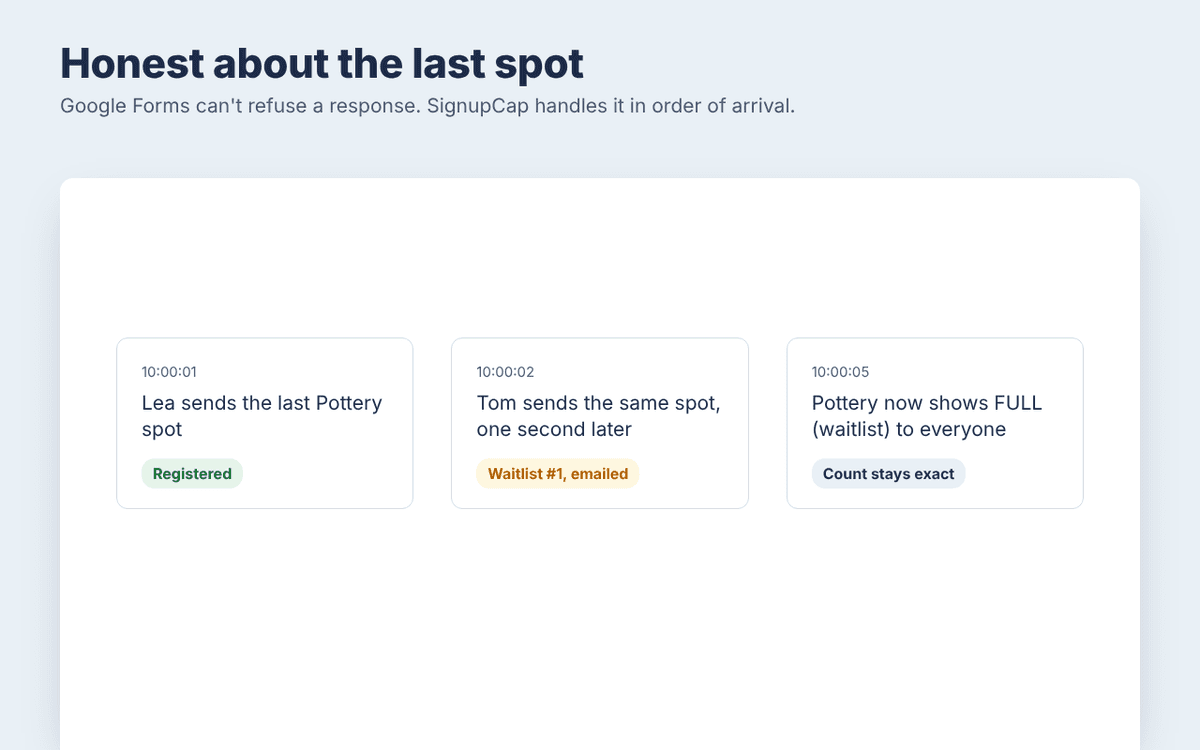
Google ne permet à aucun module complémentaire de refuser une réponse. Ni à SignupCap, ni à un autre. Si deux personnes envoient la dernière place à une seconde d'écart, Google Forms enregistre les deux.
SignupCap fait donc la seule chose honnête : la première réponse garde la place, la seconde passe en liste d'attente en n° 1, et la personne reçoit un e-mail immédiatement. L'option affiche ensuite FULL (waitlist) pour tout le monde, et votre compte reste exact.
On vous le dit avant l'installation, parce que votre événement en dépend.
Dernière place
11 / 12
Liste d'attente
—
Deux personnes ouvrent le formulaire. Il reste une place en Poterie.
Tarifs
Commencez gratuitement. Passez en Pro quand une seule question limitée ne suffit plus.
Bientôt sur Google Workspace Marketplace
Le paiement est géré par Lemon Squeezy, notre revendeur (merchant of record), qui s'occupe aussi des taxes. Vous changez d'avis ? Remboursement intégral dans les 14 jours suivant l'achat : écrivez à contact@acquipage.com.
| Fonction | Free0 €pour toujours | Pro29 €par an |
|---|---|---|
| Questions avec limite de places | 1 question | Toutes les questions |
| Places restantes affichées sous la question | Inclus | Inclus |
| Mention FULL (waitlist) sur les options pleines | Inclus | Inclus |
| Liste d'attente automatique, dans l'ordre d'arrivée | Inclus | Inclus |
| E-mails de liste d'attente et « A spot opened up » | Inclus | Inclus |
| Fermer le formulaire quand tout est complet | Inclus | Inclus |
| Inscrits et liste d'attente côte à côte | Inclus | Inclus |
| Export CSV ou Google Sheets | Non inclus | Inclus |
| E-mail de confirmation aux inscrits | Non inclus | Inclus |
| M'avertir quand une option est pleine | Non inclus | Inclus |
| Ouverture et fermeture automatiques à une date | Non inclus | Inclus |
| Nombre maximal de réponses | Non inclus | Inclus |
Questions
SignupCap peut-il empêcher de choisir une option pleine ?
Il ne peut pas bloquer la réponse : Google Forms ne le permet à aucun module. Ce qu'il fait : dès qu'une option est pleine, il affiche FULL (waitlist) à côté, et la plupart des gens en choisissent une autre. Ceux qui la choisissent quand même passent en liste d'attente, dans l'ordre d'arrivée, et reçoivent un e-mail tout de suite.
Mes répondants doivent-ils installer quelque chose ?
Non. Ils ouvrent votre lien Google Forms habituel. Seul vous, propriétaire du formulaire, installez SignupCap.
Que se passe-t-il quand quelqu'un se désiste ?
La première personne de la liste d'attente prend la place et reçoit un e-mail : « A spot opened up ». Les compteurs et la vue des inscrits se mettent à jour d'eux-mêmes.
Où sont mes données ?
Dans votre compte Google, avec votre formulaire. SignupCap ne copie pas vos réponses sur un serveur extérieur. La politique de confidentialité liste précisément ce qui est utilisé et pourquoi.